
Program Manual · v1.0
FLAG Beam
무인 빔 프로젝터 원격 제어 시스템
본 매뉴얼은 FLAG Beam 시스템의 구성, 운영, 설치 및 점검 방법을 단일 문서로 정리한 공식 안내서입니다.
| 발행 | FLAG · 2026년 4월 |
|---|---|
| 버전 | v1.0 |
| 운영 도메인 | www.flag-monitoring.com |
| 전화 | 010.7188.5363 |
| 이메일 | chan8819@naver.com |
CONTENTS · 목차
차례 및 일러두기
장 구성
- 01시스템 개요03
- 02빔 및 장소 제어05
- 03실시간 모니터링07
- 04설치 및 무인 운영09
- 05사양 및 신뢰성11
본 매뉴얼의 범위
FLAG Beam은 무인 전시장·팝업스토어·관공서 영상 시설을 위한 원격 제어 시스템입니다. 본 매뉴얼은 관제 웹, 현장 PC 에이전트, 빔 프로젝터 제어를 포함한 전체 시스템의 구조·기능·설치·운영 절차를 다룹니다.
표기 규칙
| 본문 | 일반 설명 |
|---|---|
| monospace | 명령·기술 식별자·경로 |
| 강조 색 | 중요 항목 또는 액션 라벨 |
| 참고 박스 | 주의 사항 및 보충 설명 |
Chapter 01 · 시스템 개요
FLAG Beam의 구성
FLAG Beam은 관제 웹(Cloud), 현장 PC 에이전트(Edge), 빔 프로젝터(Beam) 세 개의 층으로 동작합니다. 관제 웹은 어떤 브라우저에서도 접속해 명령을 내리고, 현장 PC가 실제로 빔과 PC를 제어하며, 빔 프로젝터는 PJLink 표준으로 응답합니다. 세 층은 서로 직접 연결되지 않고 클라우드 큐를 매개로 통신합니다.
각 층의 역할
| 계층 | 구성 요소 |
|---|---|
| 01 Cloud · 관제 웹 | Cloudflare Workers + Next.js. 어떤 브라우저, 모바일, 셀룰러에서도 즉시 접속. 빔 명령·스케줄·권한 관리. |
| 02 Edge · 현장 PC | Electron 트레이 에이전트. OS 부팅 시 자동 실행. 클라우드 명령을 폴링해 빔과 PC를 직접 제어. USB 카메라 영상 송출. |
| 03 Beam · 빔 프로젝터 | PJLink Class 1 표준. 전원 ON/OFF, 입력 소스 변경, 램프 시간/하드웨어 경보 응답. 다수 브랜드 호환. |
호환 환경
| 관제 웹 브라우저 | Chrome, Safari, Edge, Firefox 모든 최신 버전. iOS Safari 및 Android Chrome 모바일 지원. |
|---|---|
| 현장 PC OS | Windows 10/11. 시작 프로그램 등록 및 자동 복구 지원. |
| 네트워크 | PC와 빔이 동일 IPv4 서브넷. PJLink 표준 포트 TCP 4352 개방. 인터넷 접속 필요. |
Chapter 01 · 시스템 개요
비동기 명령 처리
관제 웹과 현장 PC는 직접 연결되지 않습니다. 모든 명령은 클라우드 데이터베이스의 큐 테이블에 저장되고, 현장 PC가 2초 주기로 큐를 확인합니다. 이 비동기 구조로 인해 네트워크가 잠시 끊기거나 PC가 재부팅되어도 누락된 명령은 다음 연결에서 자동으로 처리됩니다.
명령 종류
| 전원 | projector_on / projector_off |
|---|---|
| PC 제어 | shutdown_pc / reboot_pc |
| 스캔 | scan_projectors · network_diagnose |
| 관리 | regen_pin · telemetry_refresh |
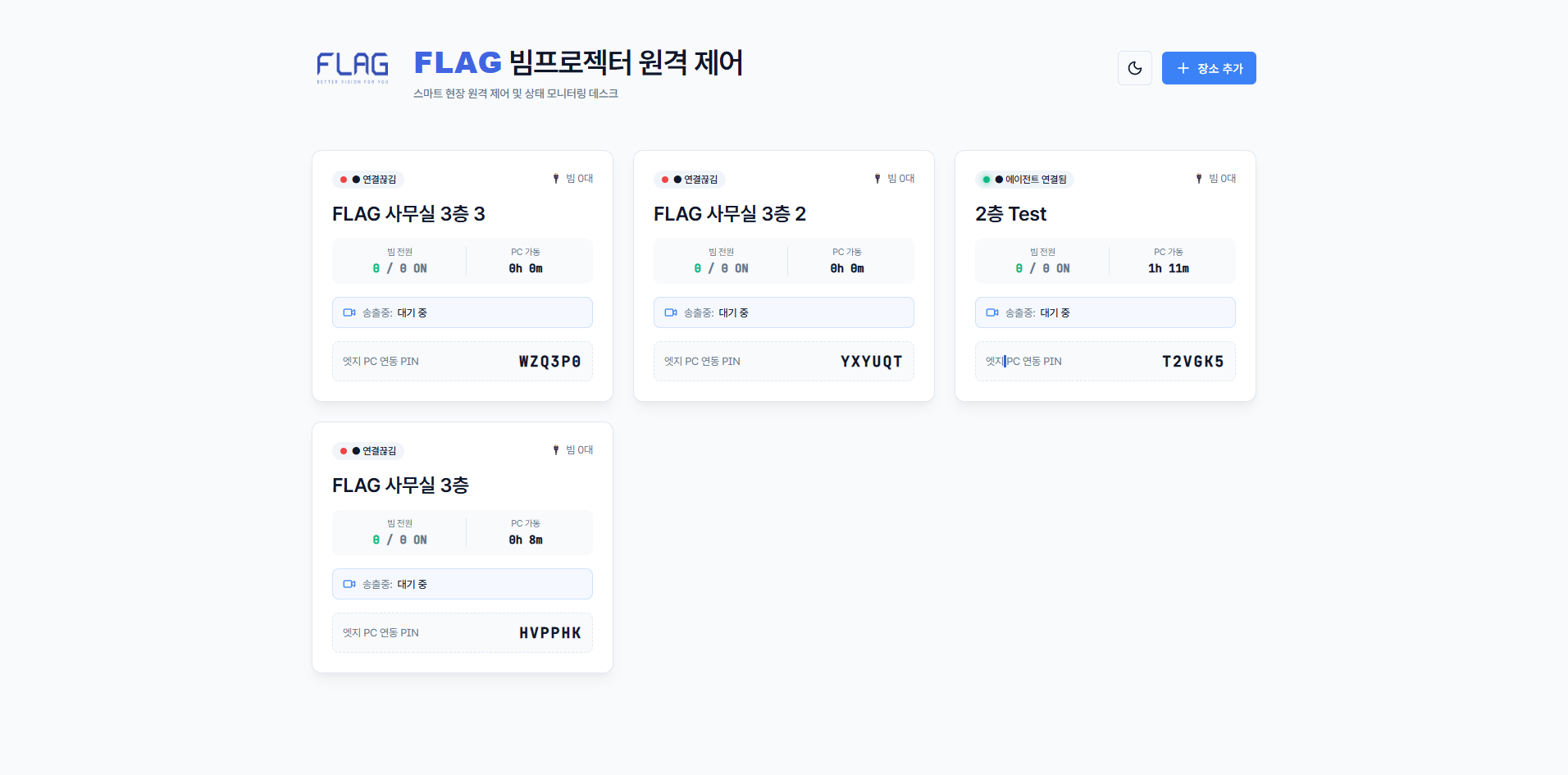
관제 웹 메인 화면
Chapter 02 · 빔 및 장소 제어
관제 화면 구성
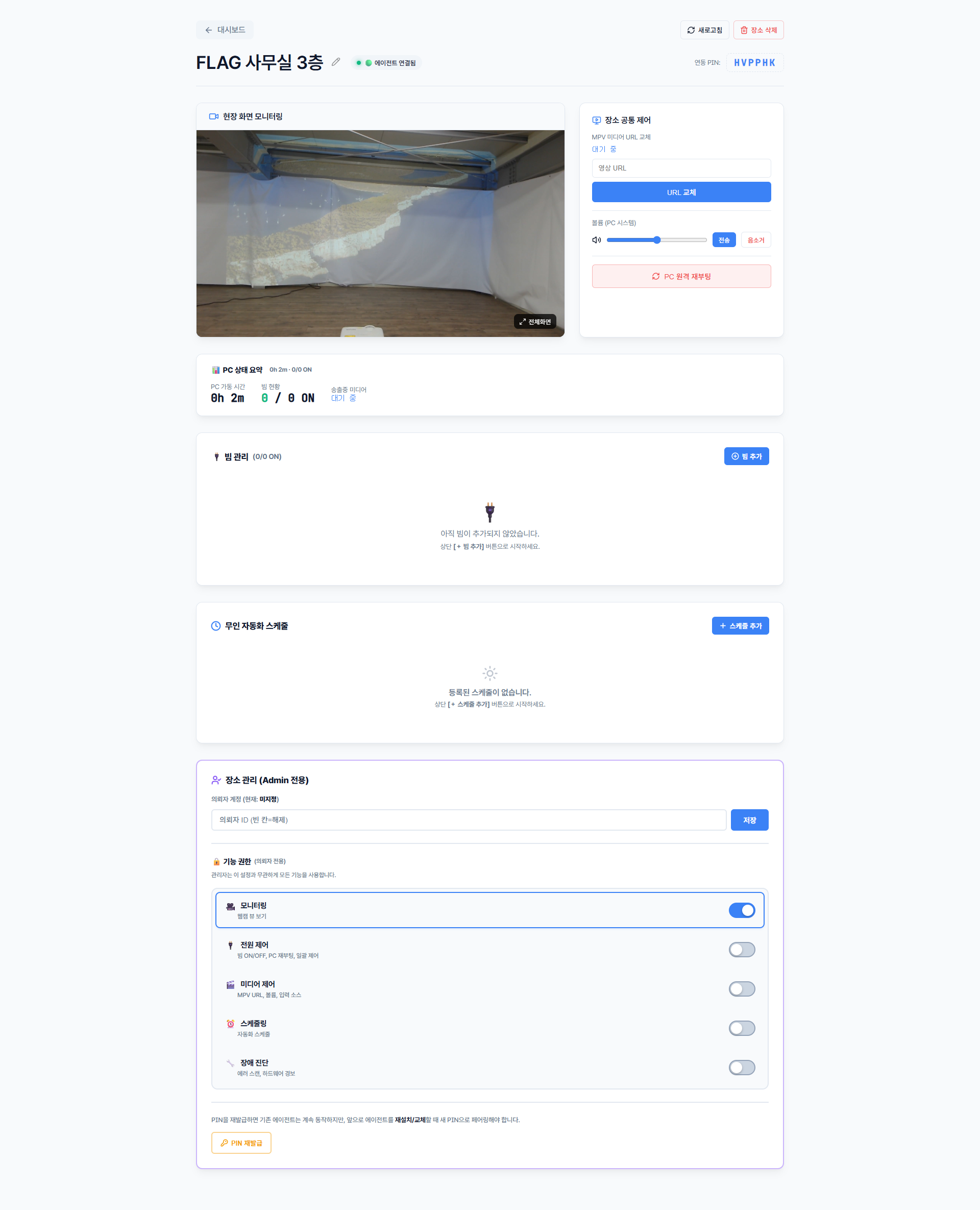
관제 웹은 장소(Site)와 빔(Projector)의 두 단위로 자료를 정리합니다. 한 장소에 빔이 10대 있어도 한 페이지에 모이며, 일괄 제어와 개별 제어가 모두 가능합니다. 장소 페이지에서는 모니터링·공통 제어·빔 그리드·관리 섹션이 한 화면에 표시됩니다.
주요 페이지
| 홈 | 운영 중인 모든 장소를 카드로 표시 |
|---|---|
| 장소 상세 | 한 장소의 빔 N대 + 공통 제어 + 관리 |
| 빔 상세 카드 | 전원·텔레메트리·입력 소스·IP |
모든 페이지는 모바일 반응형이며, 좁은 화면에서는 카드가 자동으로 1열로 재정렬됩니다.
빔 카드 상세
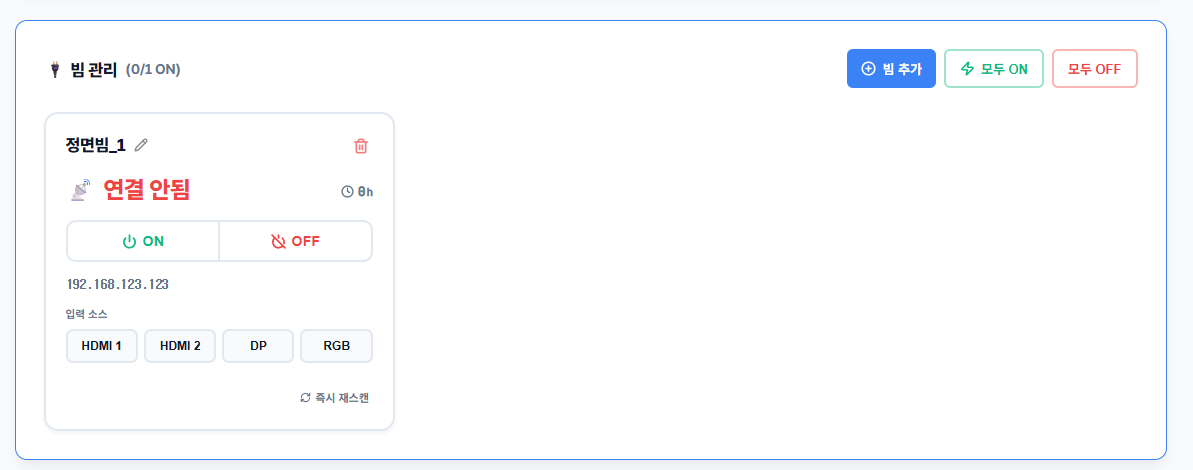
각 빔 카드는 전원 상태, 램프 누적 시간, 하드웨어 경보 6칸을 실시간으로 표시합니다. 모바일에서는 기본적으로 접혀 있고, "상세 열기" 버튼으로 확장됩니다.
| 전원 제어 | ON / OFF, 결과는 3-5초 내 인라인 표시 |
|---|---|
| 입력 소스 | 현재 PJLink INPT 표시 + HDMI 버튼 active 하이라이트 |
| 관리 | 이름 수정, IP 재설정, 카드 삭제 (관리자 전용) |
Chapter 02 · 빔 및 장소 제어
빔 추가, 권한, 자동 스케줄
빔 추가
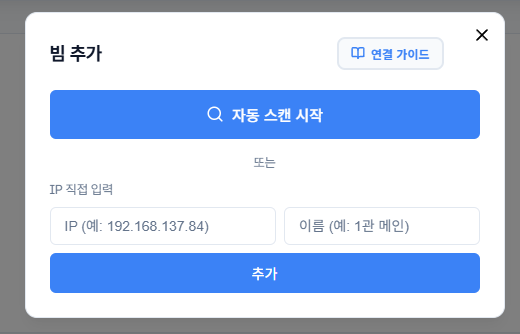
자동 스캔: 동일 서브넷의 PJLink 빔을 한 번에 검색.
수동 입력: IP 주소를 직접 입력해 등록.
의뢰자 권한 (5 카테고리)
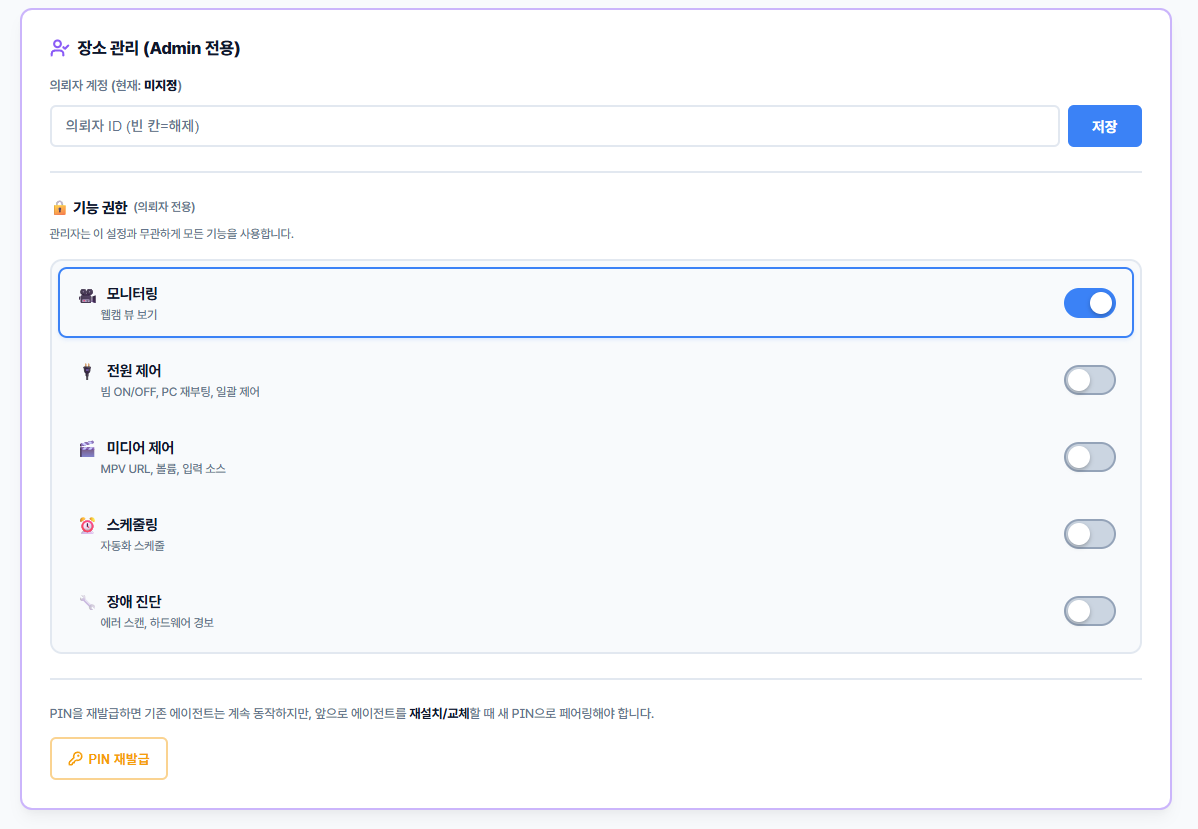
| monitor | 장소 가시성 |
|---|---|
| power | 빔 전원 명령 |
| media | 미디어 재생 |
| schedule | 스케줄 편집 |
| diagnostic | 진단·재스캔 |
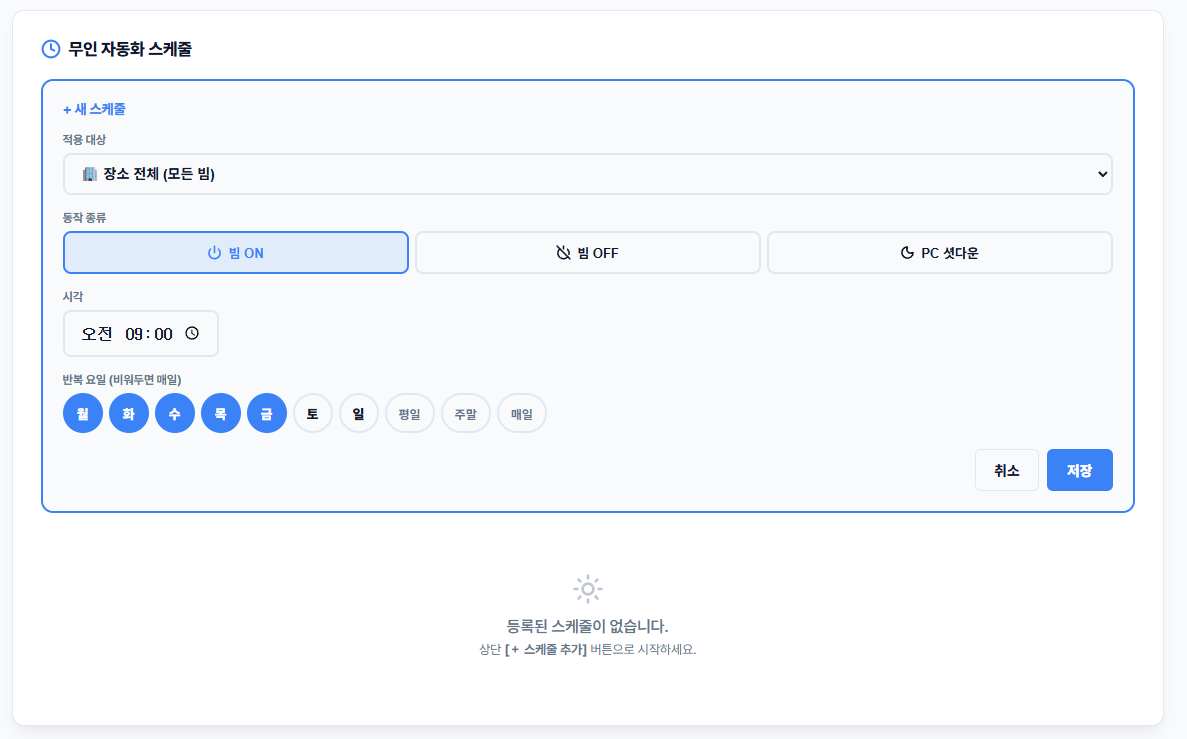
자동 스케줄
요일과 시간을 지정하면 빔과 PC가 정해진 패턴대로 켜지고 꺼집니다. 평일/주말 프리셋과 매일 프리셋이 있으며, 빔 단위 또는 장소 단위로 설정할 수 있습니다.
| 대상 | 장소 전체 또는 특정 빔 |
|---|---|
| 액션 | 빔 ON / 빔 OFF / PC OFF |
| 주기 | 요일별 시간 (분 단위) |
| 토글 | 활성/비활성 즉시 전환 |
Chapter 03 · 실시간 모니터링
텔레메트리 및 라이브 영상
현장 PC 에이전트는 30초 주기로 빔에 PJLink 명령을 보내 4가지 핵심 정보를 직접 조회합니다. 시뮬레이션이 아닌 실제 빔 응답 값이며, 빔 IP가 미설정인 경우 항목별로 "unreachable"로 표시됩니다.
텔레메트리 항목 상세
| 빔 전원 상태 | PJLink POWR? · on / off / cooling / warming / unreachable 5종 상태 |
|---|---|
| 램프 누적 시간 | PJLink LAMP? · 단위 시간(h). 램프 교체 주기 추적용 |
| 하드웨어 경보 | PJLink ERST? · 팬·램프·온도·커버·필터·기타 6칸 각각 정상/경고/오류 |
| PC 가동 시간 | OS uptime · 마지막 부팅 이후 경과 시간 (재부팅 시 0h 리셋) |
라이브 영상
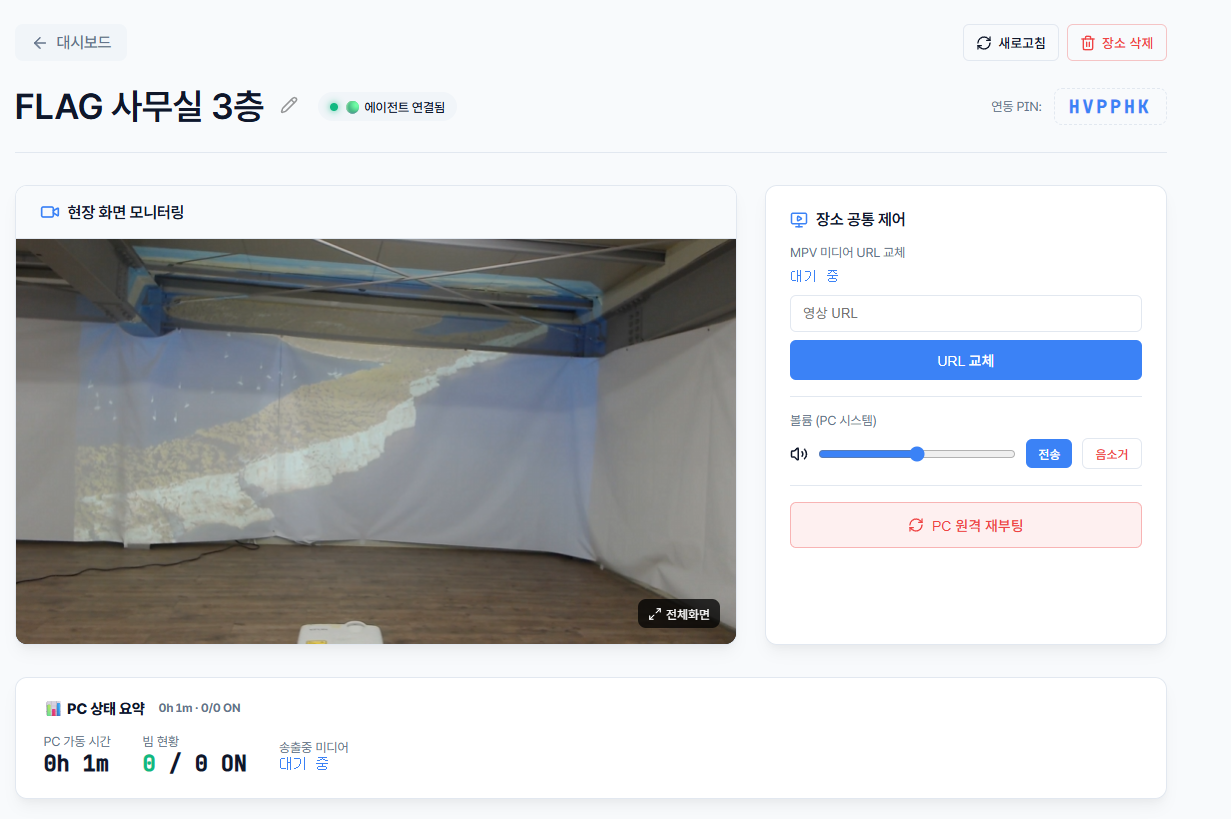
현장 PC에 USB 카메라를 연결하면 자동으로 인식되어 웹에서 즉시 시청 가능합니다. 지연은 1초 미만이며, 우하단 전체화면 버튼으로 풀스크린 전환됩니다.
| 해상도 | USB 카메라 원본 |
|---|---|
| 지연 | 약 0.8 ~ 2초 |
| 전체화면 | 버튼 또는 더블클릭 |
| 카메라 미연결 | 안내 표시 + 트래픽 0 |
Chapter 03 · 실시간 모니터링
전송 아키텍처 및 모바일 호환
영상은 HLS over HTTPS 형식으로 송출되며, FLAG의 자체 도메인 프록시를 경유합니다. 이 구조 덕분에 관공서·회사 방화벽 안에서도, 모바일 셀룰러에서도 안정적으로 재생됩니다.
전송 단계
| 1. 캡처 | 현장 PC가 USB 카메라 영상을 ffmpeg으로 HLS 세그먼트로 변환 |
|---|---|
| 2. 터널 | Cloudflare Tunnel을 통해 외부 트래픽이 PC에 안전하게 도달 |
| 3. 프록시 | Workers의 /api/hls/[siteId]/[file] 경로가 클라이언트 요청을 받아 터널로 전달 |
| 4. 재생 | 브라우저는 자체 도메인만 보고 영상 재생 (방화벽·캐리어 차단 무관) |
모바일 다중 환경 호환
| iOS Safari | 네이티브 HLS 재생. 인앱 브라우저(카카오톡 등) 호환. |
|---|---|
| Android Chrome | hls.js 라이브러리로 재생. 가로/세로 자동 적응. |
| 네트워크 | WiFi · 셀룰러 · 공유 핫스팟 모두 지원 |
| 차단 회피 | cross-origin HEAD 요청 사용하지 않음 (캐리어 프록시 호환) |
Chapter 04 · 설치 및 무인 운영
현장 설치 절차
현장 설치는 약 30분 내 완료됩니다. 사전 준비물은 Windows PC 1대, 빔 프로젝터(LAN 포트 보유), 공유기 또는 PC-빔 직결 LAN 케이블입니다. 설치는 다음 3단계로 진행합니다.
단계 1 · 에이전트 실행

FLAG에서 제공한 FLAG-Beam-Agent-Setup-<사이트>.exe(또는 동명의 포터블 빌드)를 실행합니다. 사이트별 식별자가 파일명에 포함되며, 사이트 전용 영상 송출 설정이 빌드에 포함되어 있어 별도 환경 변수 입력이 필요하지 않습니다. 포터블 버전은 두 번 클릭만으로 트레이에 자동 등록되며, NSIS 설치본은 시작 프로그램 자동 등록과 함께 진행됩니다.
단계 2 · 연동 전 화면에서 PIN 확인
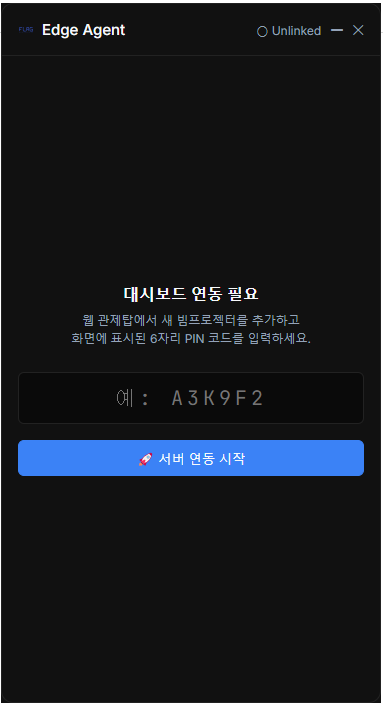
에이전트 최초 실행 시 트레이 창에 6자리 PIN 코드가 표시됩니다. 이 PIN은 관제 웹과 현장 PC를 1:1로 매핑하기 위한 일회성 인증 키입니다.
단계 3 · 관제 웹에서 PIN 입력
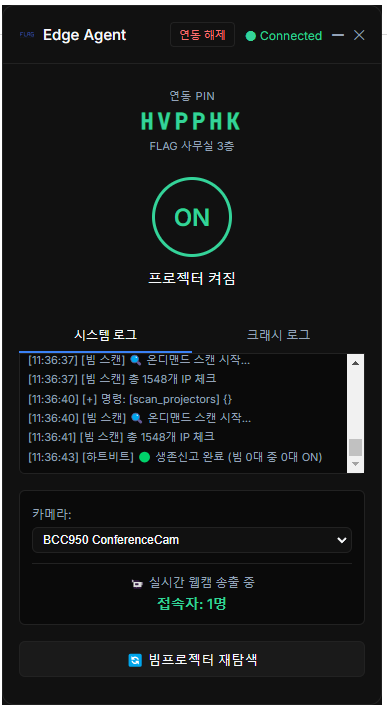
관제 웹(www.flag-monitoring.com)에 관리자 계정으로 로그인 후 "빔 추가" 버튼에서 PIN 6자리를 입력하면 즉시 사이트가 매핑됩니다. 연동 후엔 트레이 창에 매핑된 사이트 ID와 카메라 목록이 표시됩니다.
트레이 사용
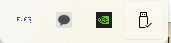
설치 후엔 작업 표시줄 우측 트레이 영역에서 에이전트 상태를 확인할 수 있습니다. 아이콘 우클릭 메뉴에서 트레이 창 열기, 카메라 변경, 프로그램 종료가 가능합니다.
Chapter 04 · 설치 및 무인 운영
네트워크 구성 및 무인 운영
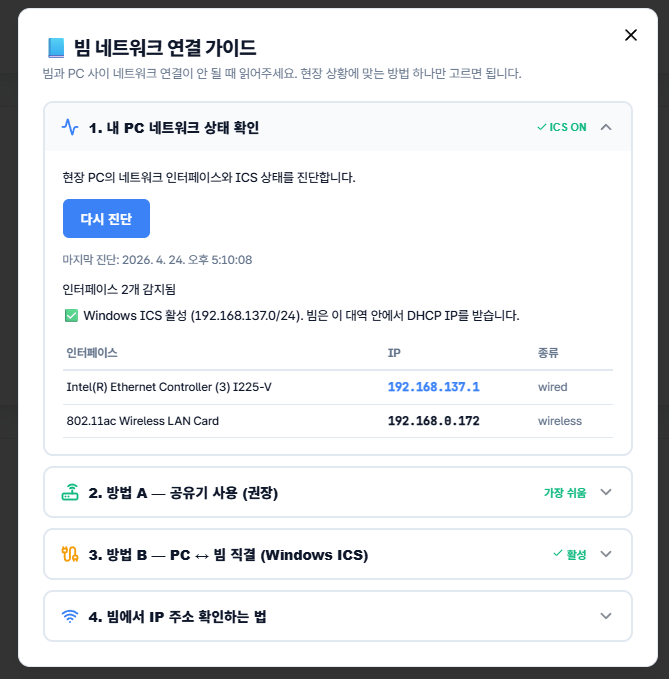
PC와 빔 프로젝터가 같은 네트워크에 있으면 됩니다. 일반적인 공유기 한 대로도 충분하며, 공유기가 없을 경우 PC와 빔을 LAN 케이블로 직결하고 Windows ICS(인터넷 연결 공유)를 활성화하는 방법도 지원됩니다.
네트워크 요구 사항
| IP 대역 | PC와 빔 동일 서브넷 |
|---|---|
| PJLink 포트 | TCP 4352 개방 |
| 인터넷 | 관제 웹 ↔ PC 양방향 가능 |
| 방화벽 | HTTPS 443 개방 (대부분 기본 허용) |
무인 전시장 운영
FLAG Beam은 매일 자동 on/off 사이클이 반복되는 무인 전시장 운영을 위해 설계되었습니다. 타이머 멀티탭으로 인한 강제 전원 차단과 부팅 시 USB·WiFi 미준비 같은 비정상 상황을 방어적으로 처리합니다.
| 자동 시작 | OS 부팅 시 에이전트가 시작 프로그램으로 자동 실행. NSIS 설치 시 자동 등록. |
|---|---|
| 예외 복구 | uncaughtException, USB 카메라 미인식, WiFi 미준비, ffmpeg 종료 등 모든 예외 자동 복구. |
| 상태 동기화 | 재부팅 시 클라우드 큐에서 누락된 명령을 즉시 가져옴. 스케줄도 부팅 시 새로 동기화. |
| PC 강제 종료 | 관제 웹에서 shutdown_pc 명령으로 원격 종료 가능. 매일 정해진 시각 자동 OFF 스케줄과 결합. |
Chapter 05 · 사양 및 신뢰성
시스템 신뢰성 및 사양
FLAG Beam은 표준 호환성, 멀티 테넌트 격리, 자동 복구를 핵심 설계 원칙으로 합니다. 본 페이지는 시스템의 설계 근거와 현재 운영 사양을 정리합니다.
설계 원칙
| 표준 PJLink | PJLink Class 1 표준 기반으로 빔과 통신. 특정 브랜드 락인 없음. 엡손, 파나소닉, 소니, 벤큐 등 표준 준수 빔에 동일 적용. |
|---|---|
| 다중 테넌트 격리 | 의뢰자별 데이터 격리는 DB Row Level Security로 강제. 본인 권한 범위 외 데이터 접근 불가. |
| 비동기 큐 + 자동 복구 | 네트워크가 끊겨도 명령은 큐에 보존되고 다음 연결에서 처리. 현장 PC는 예외를 catch해 다음 사이클에서 복구. |
| 엣지 컴퓨팅 호스팅 | 관제 웹은 Cloudflare Workers 위에서 동작. 사용자 위치에 가까운 엣지에서 응답. |
운영 사양 (안정화 테스트 환경 기준)
| 운영 단계 | 안정화 테스트 |
|---|---|
| 관제 웹 응답 | 일반적으로 100ms 내외 |
| 명령 처리 | 30초 내 빔 도달 |
| 텔레메트리 갱신 | 30초 주기 (수동 새로고침 가능) |
| 라이브 영상 지연 | 약 5~10초 |
| 인프라 플랜 | Cloudflare · Supabase |
기술 스택
| 관제 웹 | Next.js 16 · React 19 · TypeScript |
|---|---|
| 호스팅 | Cloudflare Workers |
| 데이터베이스 | Supabase (PostgreSQL · RLS) |
| 현장 PC | Electron 30 · Node 20 |
| 빔 프로토콜 | PJLink Class 1 (TCP 4352) |
| 영상 송출 | HLS over Cloudflare Tunnel |
문의
| 운영사 | FLAG |
|---|---|
| 전화 | 010.7188.5363 |
| 이메일 | chan8819@naver.com |
| 관제 웹 | www.flag-monitoring.com |
| 매뉴얼 | www.flag-monitoring.com/manual |
Better Vision For You
© 2026 FLAG · Program Manual v1.0